टीम के साथ अलग-अलग प्लेटफ़ॉर्म पर फ़ाइलें साझा करें, पूरी फ़ोल्डर संरचना सहित
अपनी टीम के साथ अलग-अलग प्लेटफ़ॉर्म पर फ़ाइलें और पूरी फ़ोल्डर संरचना साझा करें।
YouTube पर देखो →Glass Desktop Box ट्यूटोरियल
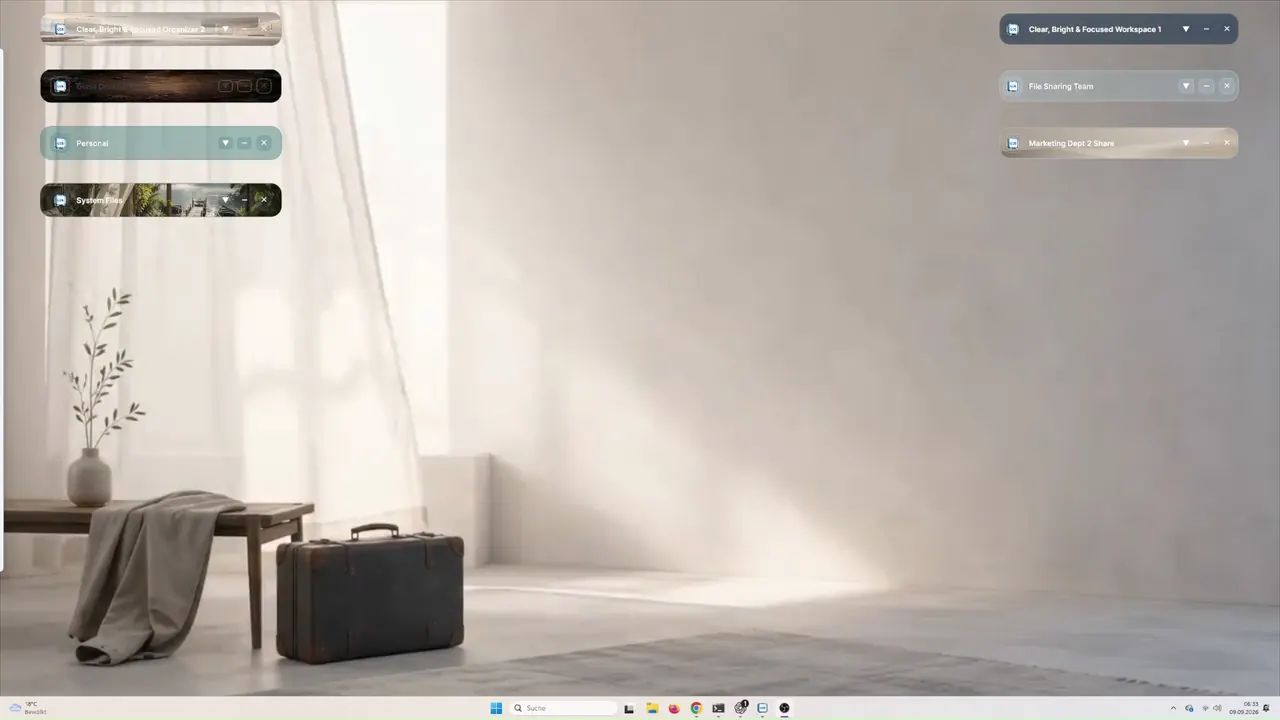
आठ व्यावहारिक वीडियो इंस्टॉलेशन से पहले की तैयारी और Workspace Box से अलग-अलग प्लेटफ़ॉर्म पर साझा करने से शुरू होते हैं। फिर वे शुरुआती सेटअप, तैयार डिज़ाइन, निमंत्रण, एनिमेटेड बैकग्राउंड, PIN सुरक्षा, Box मेनू और प्रीसेट समझाते हैं।
अपनी टीम के साथ अलग-अलग प्लेटफ़ॉर्म पर फ़ाइलें और पूरी फ़ोल्डर संरचना साझा करें।
YouTube पर देखो →Glass Desktop Box इंस्टॉल करने से पहले सुझाई गई सेटअप गाइड देखो।
YouTube पर देखो →मुख्य नियंत्रण सीखो और इंस्टॉलेशन के बाद Glass Desktop Box को सुरक्षित रूप से सेट करो।
ट्यूटोरियल चलाएँ →तैयार डेस्कटॉप डिज़ाइन और पहले से कॉन्फ़िगर किए गए Boxes के साथ तुरंत शुरू करो।
ट्यूटोरियल चलाएँ →निमंत्रण बनाओ और चुनी हुई फ़ाइलों का कुछ चरणों में सीधे आदान-प्रदान करो।
ट्यूटोरियल चलाएँ →अपने Boxes में एनिमेटेड बैकग्राउंड लगाओ और चुने हुए Boxes को स्थानीय PIN से सुरक्षित करो।
ट्यूटोरियल चलाएँ →Box के मुख्य मेनू को समझो और जरूरी सुविधाएँ एक नज़र में देखो।
ट्यूटोरियल चलाएँ →इंस्टॉलेशन के बाद तैयार प्रीसेट लागू करो और उसे अपने डेस्कटॉप के अनुसार ढालो।
ट्यूटोरियल चलाएँ →