Doświadczenia pulpitu

Więcej niż tapety.
Kompletne środowiska graficzne zaprojektowane z myślą o produktywności.

Desktop Experience to nie tylko obraz tła. Jest to kompletne, skoordynowane środowisko wizualne dla przestrzeni roboczej Glass Desktop Box™ — łączące tapety, kolory, przezroczystość, układy i zdalne motywy w jeden spójny system, który zmienia wygląd i działanie pulpitu.

Desktop Experience in motionAnimowany pulpit Windows z zegarkiem na żywo i Desktop Boxes

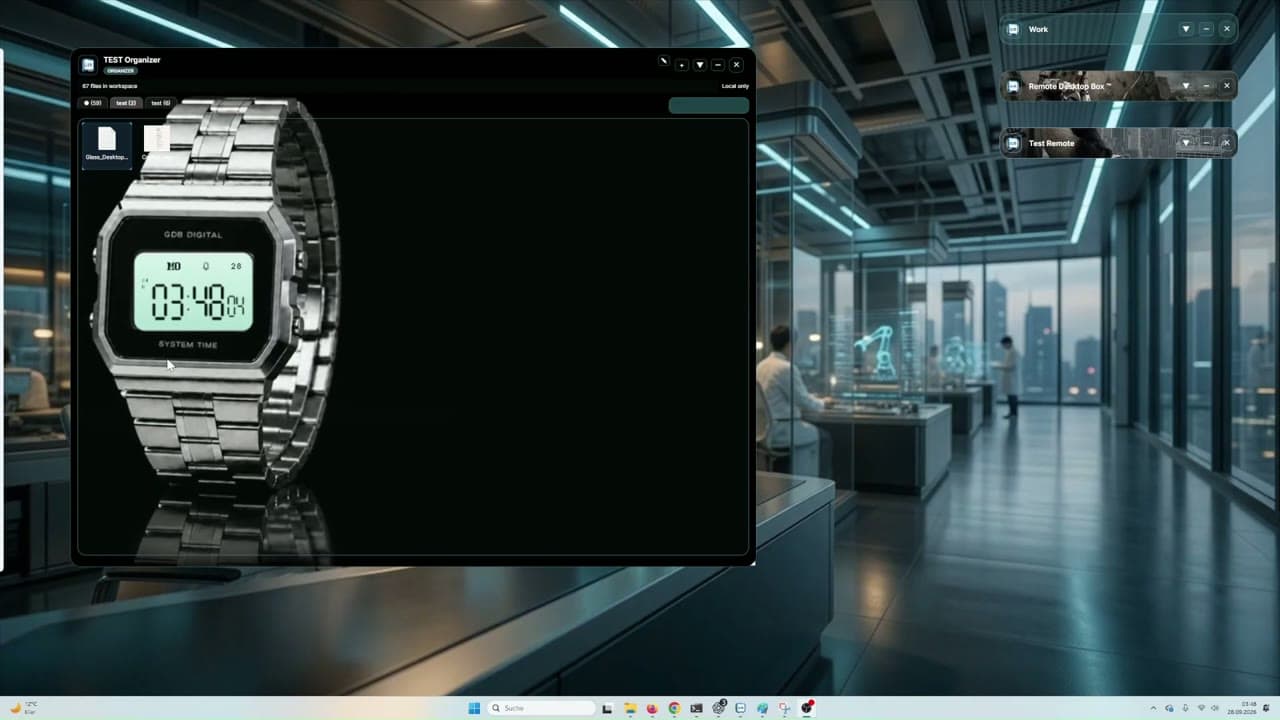
Rzeczywisty obszar Glass Desktop Box przełącza się między ciemnym i jasnym wyglądem zegarka na żywo ze zwiniętymi lokalnymi i udostępnionymi Desktop Boxes, pokazując dwa uporządkowane tryby w jednej ciągłej prezentacji.

Gotowe układy organizatora pulpitu Windows

Zacznij od kompletnej Desktop Experience.

To szesnaście rzeczywistych konfiguracji dostępnych w Glass Desktop Box. Obejrzyj całość, a potem zmieniaj każdy box osobno.

Ciepło 2: Pełny podgląd organizatora pulpitu WindowsTło pulpitu + 3 organizery + 3 obszary robocze
Ciepło 2Tło pulpitu + 3 organizery + 3 obszary robocze
01

Ciepły obszar roboczy do skupienia

Ciepło 2

Ciemne drewno, miedziane światło i sześć indywidualnie ilustrowanych boxów.

Styl pracy: spokojna praca w domuTa gotowa konfiguracja pulpitu sprawdza się do spokojnej i skupionej pracy z gotowymi polami organizacyjnymi i roboczymi.
Głębokie skupienie: Pełny podgląd organizatora pulpitu WindowsTło pulpitu + 3 organizery + 3 obszary robocze
Głębokie skupienieTło pulpitu + 3 organizery + 3 obszary robocze
02

Minimalistyczny obszar roboczy do skupienia

Głębokie skupienie

Ciemne tło z unoszącym się kamieniem i sześć indywidualnie skonfigurowanych boxów do pracy bez rozpraszania uwagi.

Styl pracy: głęboka praca bez rozpraszaniaTa gotowa konfiguracja pulpitu sprawdza się do pracy bez rozpraszania, pracy w głębokim skupieniu i przejrzystego pulpitu Windows.
Jasno, przejrzyście i w skupieniu: Pełny podgląd organizatora pulpitu WindowsTło pulpitu + 3 organizery + 3 obszary robocze
Jasno, przejrzyście i w skupieniuTło pulpitu + 3 organizery + 3 obszary robocze
03

Jasny układ pulpitu do skupionej pracy

Jasno, przejrzyście i w skupieniu

Miękkie, jasne abstrakcyjne tło i sześć indywidualnie skonfigurowanych boxów tworzących przejrzyste, skupione miejsce pracy.

Styl pracy: jasna organizacja w przestronnym środowiskuTa gotowa konfiguracja pulpitu sprawdza się do jasnego, uporządkowanego i produktywnego miejsca pracy w Windows.
Mroczne światy: Pełny podgląd organizatora pulpitu WindowsTło pulpitu + 3 organizery + 3 obszary robocze
Mroczne światyTło pulpitu + 3 organizery + 3 obszary robocze
04

Ciemny obszar roboczy do skupienia

Mroczne światy

Mroczne, burzowe tło i sześć indywidualnie skonfigurowanych boxów tworzących wyraziste, skupione miejsce pracy.

Styl pracy: skupienie w ciemnym otoczeniuTa gotowa konfiguracja pulpitu sprawdza się do skupionej pracy w ciemnym, spokojnym i jasno zorganizowanym środowisku pulpitu.
Jasny, pozytywny pulpit: Pełny podgląd organizatora pulpitu WindowsTło pulpitu + 3 organizery + 3 obszary robocze
Jasny, pozytywny pulpitTło pulpitu + 3 organizery + 3 obszary robocze
05

Pozytywny obszar do pracy twórczej

Jasny, pozytywny pulpit

Ciepłe światło słoneczne, rozświetlona szuflada i sześć indywidualnie skonfigurowanych boxów tworzących pozytywne, produktywne miejsce pracy.

Styl pracy: kreatywne zadania w pozytywnej atmosferzeTa gotowa konfiguracja pulpitu sprawdza się do jasnego, przyjaznego i inspirującego pulpitu podczas pracy twórczej.
Młode neony: Pełny podgląd organizatora pulpitu WindowsTło pulpitu + 3 organizery + 3 obszary robocze
Młode neonyTło pulpitu + 3 organizery + 3 obszary robocze
06

Kreatywny układ pulpitu z neonami

Młode neony

Niebiesko-fioletowe neonowe miasto i sześć indywidualnie skonfigurowanych boxów tworzących młode, energetyczne miejsce pracy.

Styl pracy: nowoczesne i energiczne procesy technologiczneTa gotowa konfiguracja pulpitu sprawdza się do nowoczesnego, energetycznego pulpitu Windows z kreatywną atmosferą.
Jasny porządek: Pełny podgląd organizatora pulpitu WindowsTło pulpitu + 3 organizery + 3 obszary robocze
Jasny porządekTło pulpitu + 3 organizery + 3 obszary robocze
07

Układ uporządkowanego pulpitu

Jasny porządek

Spokojne tło nad jeziorem i sześć indywidualnie skonfigurowanych boxów w przejrzystym, niemal pozbawionym obrazów układzie.

Styl pracy: uporządkowana organizacja pulpituTa gotowa konfiguracja pulpitu sprawdza się do uporządkowanego pulpitu Windows z jasną strukturą i gotowym układem pól.
Podwodne struktury: Pełny podgląd organizatora pulpitu WindowsTło pulpitu + 3 organizery + 3 obszary robocze
Podwodne strukturyTło pulpitu + 3 organizery + 3 obszary robocze
08

Spokojny obszar roboczy w oceanicznym klimacie

Podwodne struktury

Głębokie wodne struktury i sześć indywidualnie skonfigurowanych boxów w spokojnym, niemal pozbawionym obrazów układzie.

Styl pracy: spokojna praca w wodnej atmosferzeTa gotowa konfiguracja pulpitu sprawdza się do spokojnej pracy w relaksującej podwodnej atmosferze i przejrzystej strukturze.
Świat klasycznych samochodów: Pełny podgląd organizatora pulpitu WindowsTło pulpitu + 3 organizery + 3 obszary robocze
Świat klasycznych samochodówTło pulpitu + 3 organizery + 3 obszary robocze
09

Obszar roboczy dla miłośników motoryzacji

Świat klasycznych samochodów

Ciepło oświetlony zabytkowy warsztat i sześć indywidualnie skonfigurowanych boxów z klasycznymi samochodami.

Styl pracy: miłośnicy motoryzacji i projekty osobisteTa gotowa konfiguracja pulpitu sprawdza się dla fanów motoryzacji, klasycznych samochodów i indywidualnie zorganizowanego pulpitu Windows.
Space Command: Pełny podgląd organizatora pulpitu WindowsTło pulpitu + 3 organizery + 3 obszary robocze
Space CommandTło pulpitu + 3 organizery + 3 obszary robocze
10

Futurystyczny obszar roboczy dla technologii

Space Command

Orbitalne centrum dowodzenia z widokiem na Ziemię, czterema indywidualnie ilustrowanymi boxami i dwiema animowanymi scenami kosmicznymi.

Styl pracy: projekty techniczne i futurystyczne procesyTa gotowa konfiguracja pulpitu sprawdza się dla programistów, fanów technologii i nowoczesnych stanowisk w klimacie science fiction.
Executive Glass: Pełny podgląd organizatora pulpitu WindowsTło pulpitu + 3 organizery + 3 obszary robocze
Executive GlassTło pulpitu + 3 organizery + 3 obszary robocze
11

Profesjonalny obszar roboczy

Executive Glass

Elegancka nocna panorama z pięcioma czystymi szklanymi boxami i jednym subtelnie ilustrowanym obszarem roboczym do pracy w skupieniu.

Styl pracy: biznes, zarządzanie i praca profesjonalnaTa gotowa konfiguracja pulpitu sprawdza się do profesjonalnego, uporządkowanego pulpitu Windows w biurze lub podczas pracy zdalnej.
Creative Atelier: Pełny podgląd organizatora pulpitu WindowsTło pulpitu + 3 organizery + 3 obszary robocze
Creative AtelierTło pulpitu + 3 organizery + 3 obszary robocze
12

Obszar roboczy dla kreatywnych projektantów

Creative Atelier

Wyrafinowane atelier galeryjne z pięcioma czystymi szklanymi boxami i jednym subtelnie ilustrowanym obszarem roboczym do pracy wizualnej i twórczej.

Styl pracy: design i projekty kreatywneTa gotowa konfiguracja pulpitu sprawdza się do grafiki, fotografii i projektów wizualnych z gotową organizacją pulpitu.
Living Library: Pełny podgląd organizatora pulpitu WindowsTło pulpitu + 3 organizery + 3 obszary robocze
Living LibraryTło pulpitu + 3 organizery + 3 obszary robocze
13

Obszar do nauki dla studentów

Living Library

Wielka biblioteka w deszczowy dzień z pięcioma czystymi szklanymi boxami i jednym subtelnie ilustrowanym obszarem roboczym do czytania, badań i pracy w skupieniu.

Styl pracy: czytanie, nauka, badania i pisanieTa gotowa konfiguracja pulpitu sprawdza się do nauki, pisania, badań i skupionej pracy w spokojnym środowisku pulpitu.
Coding Matrix: Pełny podgląd organizatora pulpitu WindowsTło pulpitu + 3 organizery + 3 obszary robocze
Coding MatrixTło pulpitu + 3 organizery + 3 obszary robocze
14

Ciemny obszar roboczy do programowania

Coding Matrix

Ciemne, wysokiej klasy studio programistyczne z czterema czystymi szklanymi boxami, jednym subtelnie ilustrowanym obszarem roboczym i jednym animowanym obszarem Matrix.

Styl pracy: kodowanie, tworzenie oprogramowania i ITTa gotowa konfiguracja pulpitu sprawdza się do tworzenia oprogramowania, programowania i skupionej pracy na przejrzystym pulpicie Windows.
Market Pulse: Pełny podgląd organizatora pulpitu WindowsTło pulpitu + 3 organizery + 3 obszary robocze
Market PulseTło pulpitu + 3 organizery + 3 obszary robocze
15

Układ pulpitu do analizy finansowej

Market Pulse

Nocne centrum dowodzenia rynkiem z czterema czystymi szklanymi boxami, jednym subtelnie ilustrowanym obszarem roboczym i jednym animowanym obszarem giełdowym.

Styl pracy: finanse, trading i analizaTa gotowa konfiguracja pulpitu sprawdza się do analizy finansowej, giełdy, handlu giełdowego i profesjonalnie zorganizowanego stanowiska.
Frozen Serenity: Pełny podgląd organizatora pulpitu WindowsTło pulpitu + 3 organizery + 3 obszary robocze
Frozen SerenityTło pulpitu + 3 organizery + 3 obszary robocze
16

Minimalistyczny i spokojny obszar roboczy

Frozen Serenity

Jasna panorama zamarzniętego jeziora z pięcioma przejrzystymi szklanymi boxami i jednym subtelnie ilustrowanym obszarem roboczym tworzy spokojny, otwarty pulpit.

Styl pracy: spokojna, otwarta i skupiona pracaTa gotowa konfiguracja pulpitu sprawdza się do otwartego, spokojnego i wolnego od rozpraszania pulpitu Windows z jasną organizacją.

Co to jest Desktop Experience?

Więcej niż tapeta. Kompletne miejsce do pracy zaprojektowane z myślą o Twoim sposobie pracy.

Typowa personalizacja pulpitu często kończy się na zmianie tapety. Glass Desktop Box™ idzie znacznie dalej.

Desktop Experience to kompletna wizualna przestrzeń robocza, która łączy wysokiej jakości tła, Desktop Boxes, kolory, przezroczystość, układy i organizację w jedno spójne środowisko.

Zmienia się więc nie tylko wygląd pulpitu, lecz również sposób pracy.

Każda Desktop Experience tworzy własny klimat — do głębokiego skupienia, twórczej inspiracji, profesjonalnych projektów albo spokojnej pracy. Kolekcje pomagają zachować porządek i nadają pulpitowi rozpoznawalny charakter.

Desktop Experience może obejmować:

  • Kolekcje tapet w wysokiej rozdzielczości
  • Animowane tła MP4
  • Indywidualnie stylizowane Desktop Boxes
  • Własne kolory i poziom przezroczystości
  • Osobiste układy
  • Niezależne konfiguracje przestrzeni roboczych
  • Organizer Boxes
  • Style Remote Desktop Box
  • Środowiska współpracy ProBox

Każda Desktop Experience jest niezależna. Jednym kliknięciem przełączaj się między pracą, projektami prywatnymi, sesjami twórczymi i środowiskami klientów. Każde środowisko zachowuje własny wygląd, Desktop Boxes, układ i ustawienia.

Podczas współpracy przez Remote Desktop Box lub ProBox można również udostępnić strukturę wizualną. Współpracownicy i klienci od razu trafiają do tego samego uporządkowanego środowiska.

Desktop Experiences wspierają produktywność, nie ograniczając użytkownika. Możesz dostosować tła, ruch, kolory, przezroczystość, układ Boxes i motywy wizualne albo stworzyć całkowicie własny pulpit.

Pulpit nie musi być jedynie miejscem przechowywania plików. Może stać się przestrzenią, która inspiruje, porządkuje i dopasowuje się do Twojego sposobu pracy.

Witaj w nowym Desktop Experience.

Przeczytaj opis filmu

Demonstracja bez dźwięku zmienia zwykły pulpit w spójną wizualną przestrzeń roboczą. Desktop Boxes, tła i układy tworzą razem kompletne Desktop Experience.

Zobacz to w akcji

Obejrzyj Desktop Experiences w Glass Desktop Box™.

Zobacz, jak Desktop Experience zmienia Twoją przestrzeń roboczą w mniej niż 60 sekund. Z domyślnego pulpitu do skoordynowanego środowiska wizualnego — zmiana jest natychmiastowa i kompletna.

Przeczytaj opis filmu

Demonstracja bez dźwięku pokazuje porządkowanie pulpitu Windows z Glass Desktop Box. Wizualne Desktop Boxes zmieniają rozproszone pliki w czystsze i bardziej uporządkowane środowisko pracy.

Aplikacja do organizacji pulpitu Windows

Porównanie

Glass Desktop Box™ a tradycyjne środowiska graficzne.

Dostosowywanie pulpitu tradycyjnie oznaczało wybór tapety i być może dostosowanie kilku kolorów systemowych. Glass Desktop Box™ Desktop Experiences to znacznie więcej.

FunkcjaGlass Desktop Box™Tradycyjne foldery i ikonyDomyślny pulpit Windows
Wizualne przestrzenie projektowe bezpośrednio na pulpicieW zestawieFoldery tworzone ręcznieBrak
Organizacja rzeczywistych plików lokalnych bez zmiany miejsca ich przechowywaniaW zestawieOrganizacja folderowaOrganizacja folderowa
Wiele niezależnych Desktop BoxesW zestawieBrakBrak
Selection Tabs w każdej przestrzeni roboczejW zestawieBrakBrak
Organizacja metodą przeciągnij i upuść z rozpoznawalnymi ikonami plikówW zestawiePodstawowaPodstawowa
Własne kolory, przezroczystość i wygląd każdej BoxW zestawieBrakBrak
Obrazy i ruchome tła wideo dla poszczególnych przestrzeniW zestawieBrakTylko cały pulpit
Kompletne, skoordynowane presety Desktop Experience16 presetówBrakTylko motywy
Wyselekcjonowana biblioteka tapet wysokiej rozdzielczości30 kolekcji · 414 obrazówBrakOgraniczone
Ciche animowane tła pulpitu i Boxów201 animacjiBrakTylko pulpit
Wspólne minimalizowanie i przywracanie wszystkich przestrzeniW zestawieBrakBrak
Remote Desktop Box do udostępniania przez zaproszenieW zestawieBrakBrak
Remote ProBox jako współdzielona przestrzeń robocza na żywoW zestawieBrakBrak
Bezpośredni transfer plików P2P, gdy jest dostępnyW zestawieBrakBrak
Postęp, weryfikacja i wznawianie transferu plikówW zestawieBrakProste okno kopiowania
Tymczasowy kosz dla zmienionych plików współdzielonychW zestawieBrakTylko Kosz systemowy
Zintegrowany proces zapraszania i współpracyW zestawieNarzędzia zewnętrzneNarzędzia zewnętrzne
Starter i Starter Plus będą dostępne od 3 września 2026 r. ProBox i ProBox Duo będą dostępne od 15 września 2026 r. Enterprise 100 i Enterprise 500 będą dostępne od 1 października 2026 r.W zestawieZależnie od platformyTylko Windows

FAQ

Często zadawane pytania dotyczące Desktop Experiences.

Ile Desktop Experiences jest obecnie dostępnych?

Glass Desktop Box zawiera 16 kompletnych presetów, 30 kolekcji z 414 tłami oraz 201 cichych animowanych teł. To trzy odrębne grupy treści.

Co zawiera każdy kompletny preset?

Każdy preset łączy tapetę, trzy Organizer Boxy, trzy Workspace Boxy, obrazy, kolory, przezroczystość i intensywność. Jest edytowalnym punktem wyjścia, a nie nieruchomym obrazem.

Co dzieje się z istniejącymi Boxami po zastosowaniu presetu?

Aplikacja najpierw pyta o potwierdzenie. Boxy i zawartość można zachować i zmienić ich wygląd albo dodać Boxy presetu. Istniejące pliki nie są zastępowane.

Czy mogę używać 201 animacji lub własnych filmów?

Tak. Dołączone ciche animacje i zgodne własne MP4 mogą działać w pętli jako tło pulpitu lub Boxa, a później zostać usunięte lub zastąpione.

Czy po zastosowaniu mogę zmienić każdy Box?

Tak. Tło, obraz, kolor, przezroczystość alfa, intensywność, rozmiar i położenie pozostają niezależnie konfigurowalne.

Czy Desktop Experiences są automatycznie udostępniane?

Nie. To lokalne konfiguracje wizualne. Remote Desktop Box i ProBox udostępniają wybrany obszar i pliki bez nadpisywania osobistego wyglądu pulpitu innych osób.

Czy działają offline i jak animacje wpływają na wydajność?

Zainstalowana zawartość działa lokalnie bez stałego internetu. Obrazy statyczne zużywają mniej zasobów; wpływ wideo zależy od rozdzielczości, kodeka i sprzętu, a odtwarzanie można wyłączyć.

Czy mogę przywrócić wcześniejsze ustawienia i używać wielu monitorów?

Istniejące Boxy można zachować, a poprzednią tapetę przywrócić. Boxy można rozmieszczać na obsługiwanych monitorach; zachowanie tapety zależy od systemu i wersji aplikacji.

Co to jest Desktop Experience?

Desktop Experience to kompletne środowisko wizualne dla przestrzeni roboczej Glass Desktop Box™. Zawiera skoordynowane tapety, schematy kolorów Desktop Box, ustawienia przezroczystości i wstępne układy — wszystko zaprojektowane tak, aby współpracowało jako spójny system wizualny.

Czy Desktop Experience to coś więcej niż tapeta?

Tak, znacznie więcej. Desktop Experience zawiera wyselekcjonowaną kolekcję tapet, dopasowane ustawienia kolorów Glass Desktop Box™, wstępne ustawienia przezroczystości, sugestie układu przestrzeni roboczej i zdalny motyw Desktop Box. Wszystko działa razem, tworząc kompletne środowisko.

Czy mogę używać własnych obrazów jako tła?

Tak. Glass Desktop Box™ obsługuje niestandardowe obrazy tła dla każdego Desktop Box. Możesz zastosować własne zdjęcia, grafiki lub obrazy obok lub zamiast wbudowanych tapet Desktop Experience.

Czy mogę utworzyć własny Desktop Experience?

Tak. Możesz łączyć niestandardowe tła, kolory, poziomy przezroczystości i ustawienia układu, aby utworzyć własny, osobisty Desktop Experience — i zapisać go do wykorzystania w przyszłości.

Jaka jest różnica pomiędzy kolorem Desktop Experience i Desktop Box?

Kolor Desktop Box jest ustawieniem pojedynczego obszaru. Desktop Experience to spójny zestaw kolorów, tapet, przezroczystości i układów stosowany w całym obszarze roboczym jako jeden motyw.

Czy mogę używać Desktop Experiences w połączeniu z moim istniejącym przepływem pracy?

Absolutnie. Desktop Experiences zostały zaprojektowane w celu usprawnienia istniejącego przepływu pracy. Zmieniają środowisko wizualne, nie wpływając na zachowanie plików, folderów lub aplikacji na pulpicie.

Jaką rozdzielczość mają dołączone animacje MP4 i obrazy statyczne?

Dołączone animacje wideo są dostarczane głównie w rozdzielczości źródłowej 1280 × 720 pikseli (720p); poszczególne animacje mogą mieć inne wymiary. Wymiary obrazów statycznych zależą od konkretnego zasobu. Jeśli opis danego medium nie stanowi wyraźnie inaczej, nie jest obiecywana jednolita jakość Full HD (1080p), 2K ani 4K dla wszystkich dołączonych materiałów.

Dlaczego animacja może wyglądać inaczej na pulpicie, w Boxie i w podglądzie witryny?

Jako animowane tło pulpitu aplikacja wykorzystuje dostarczone źródło oryginalne i skaluje je do wybranego monitora. Aby oszczędzać zasoby, animowane tła Boxów używają klatek roboczych o szerokości 960 pikseli; bieżąca wersja przetwarza dołączone animacje z szybkością 12 klatek na sekundę i maksymalnie 120 zdekodowanymi klatkami na sekwencję. Szczegółowość i płynność mogą się różnić zależnie od obszaru wyświetlania, sprzętu, sterownika grafiki, rozdzielczości monitora i liczby jednoczesnych animacji. Podglądy w witrynie są kompresowane osobno dla szybkiego ładowania i nie stanowią wzorca jakości odtwarzania w aplikacji.

Ilu animowanych Boxów mogę używać razem z animowanym tłem pulpitu?

Glass Desktop Box nie narzuca stałego limitu liczby lokalnych Boxów, lecz liczba animacji działających jednocześnie płynnie zależy od komputera. Na odpowiednio wyposażonym, nowoczesnym PC około 10–20 animowanych Boxów wraz z animowanym tłem pulpitu często może być praktycznym rozwiązaniem; jest to wartość orientacyjna, a nie gwarancja wydajności. Znaczenie mają procesor, dostępna pamięć, układ graficzny i jego sterownik, rozdzielczość monitora, rozmiar i zawartość animacji oraz inne uruchomione programy. Wolne miejsce na dysku jest potrzebne do przechowywania multimediów, ale samo nie zapewnia płynnego odtwarzania. Na starszych lub słabszych systemach używaj mniejszej liczby animacji jednocześnie albo teł statycznych.

Zacznij

Odmień swój pulpit już dziś.

Poznaj każdy Desktop Experience zawarty w Glass Desktop Box™.

Pobierz Glass Desktop Box™