P2P Sharingとは、ワークスペースをすぐに共有すること。
直接共有。視覚的に共同作業。
StarterとPlusの手軽なゲスト共有、またはProとPro Duoの継続的な共有Remote ProBoxワークスペースから選べます。
クロスプラットフォーム転送の完全なコンセプトを表示する →01
Starter & Plus
リモート招待とブラウザー共有
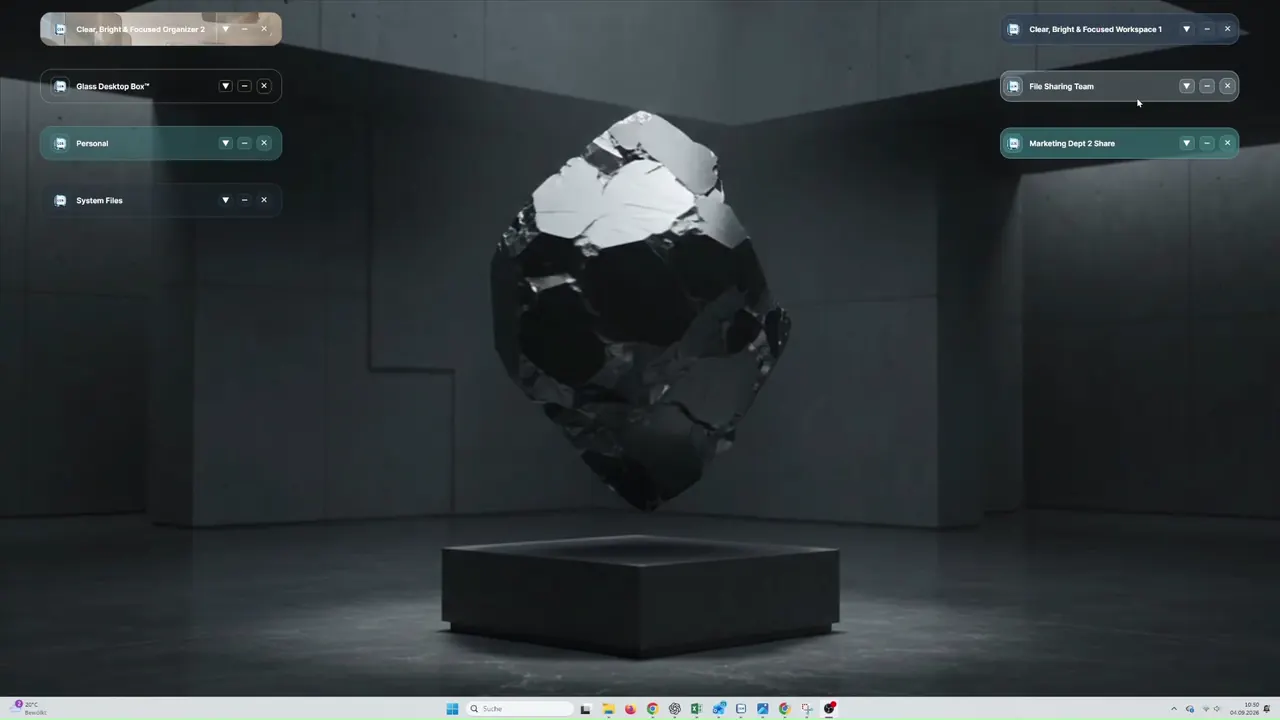
動画の説明を読む
無音のデモでは、Remote招待リンクを作成し、受信者へPINを伝え、ブラウザー上の転送手順を開きます。技術的に可能な場合、ファイルは直接のピアツーピア経路で送信されます。
すぐにファイル共有
共有は、これまでになく簡単に。
Remote招待リンクを作成し、相手にブラウザーから接続してもらい、技術的に可能な場合は選択したファイルを直接転送します。恒久的なクラウドファイル保存は必須ではありません。
直接P2P転送
可能な場合、ファイルはコンピューター間を直接移動します。高速かつプライベートで、不要な仲介を挟みません。
数秒で招待して共有
招待リンクとPINを送信します。相手は登録や別アカウントなしでHTTPS経由で参加できます。
必要なときのゲスト共有向け
一時的なRemote Desktop Boxから、許可したファイル、リンク、チャットを顧客、同僚、友人、家族と共有できます。
02
Pro & Pro Duo
Remote ProBoxのリアルタイム共同作業

動画の説明を読む
無音のデモでは、2台のコンピューターを同じRemote ProBoxへ接続します。両方の参加者が共有ファイルとワークスペース構造を使い、共同作業の更新は同期された状態に保たれます。
リモート共同作業
一つのワークスペース。2台のコンピューター。
同じRemote ProBox™内でリアルタイムに共同作業できます。双方が自分のデスクトップで作業を続けながら、ファイル、Selection Tabs、メモ、チャットを共有します。
リアルタイム共有ワークスペース
双方が同じプロジェクトの文脈を確認でき、接続中はワークスペースの変更が同期されます。
チームと顧客向け
成果物を共有するフリーランサー、代理店、業務パートナー、分散チーム向けに設計されています。
保護されたファイル作業フロー
転送状態、検証、復旧機能により、共有ファイルを扱う流れが分かりやすく管理可能になります。
直接ファイル転送の性能
クラウドを経由しないP2Pアップロード・ダウンロード速度
直接転送では接続機器間のローカルネットワークを使用できます。性能を左右するのは外部クラウドへの事前アップロードではなく、ネットワーク、LANまたはWi-Fi、両方のコンピューターの読み書き速度です。
現在対応している転送上限
現在の技術的な転送上限です。ProBoxの直接P2Pでは、大きなファイルを5 GB以下の転送単位にプログラムが自動分割します。
| 転送経路 | 単一ファイル上限 | インターネット要否 | relayデータ使用 |
|---|---|---|---|
| 公開HTTPS/フォールバック | 100 MB | 必要 | 使用 |
| ブラウザー直接P2P | 1 GB | 接続確立のみ。可能ならデータはP2P | 通常は不使用 |
| LAN内ブラウザー/RemoteBox直接接続 | 1 GB | 不要 | 不使用 |
| ProBox間の直接P2P | 5 GB | LAN内は不要 | 不使用 |
対応する5 GB ProBoxファイルの現実的なLAN目安
良好なローカル環境での純粋な転送時間の概算です。最低速度を保証するものではありません。
| ローカル接続 | 現実的な実効速度 | 5 GBの概算時間 |
|---|---|---|
| 100 Mbit LAN | 10–11 MB/s | ~7:45–8:32 min |
| 1 Gbit LAN | 90–110 MB/s | ~47–57 s |
| 2.5 Gbit LAN | 220–280 MB/s | ~19–24 s |
| 5 Gbit LAN | 400–550 MB/s | ~10–13 s |
| 10 Gbit LAN | 800–1,100 MB/s | ~5–7 s |
P2P Sharingサポート
よくある質問。
招待、ブラウザー共有、直接接続、Remote ProBox、トラブルシューティングに関する回答。
転送セキュリティ
いいえ。PINは最初のアクセス障壁にすぎません。P2P転送は複数の独立したセキュリティ層で保護されます。
- WebRTC転送はどのように暗号化されますか?ファイルは暗号化されたWebRTC DataChannelを通ります。暗号化は接続ごとに新たにネゴシエートされます。
- 直接P2P転送では何が起きますか?実際のP2Pではファイル内容が2台の端末間を直接移動します。Hetznerが伝達するのは接続情報だけで、ファイルではありません。
- シグナリングはどう保護されますか?接続確立は暗号化されたWSS/HTTPSだけで行われます。
- 招待リンクとPINはどう保護されますか?6桁のPINに加え、暗号学的にランダムな256ビットのアクセストークンを使用します。サーバーではPINとトークンをハッシュとしてのみ保存します。
- 招待と認証情報の有効期間は?招待とセッションは現在最長8時間で失効します。短期TURN認証情報は約10分間有効です。ホストまたはゲストは、いつでも接続を安全に終了できます。
- ファイルの完全性はどう確認しますか?ファイル断片と完了した転送をSHA-256で検査し、破損または改ざんされたデータを検出します。
- 不正利用への対策は?現在、1つのIPアドレスにつき1分間に最大30回の参加試行を想定し、全体、セッション、容量の制限も適用します。
- ライセンス、端末、地域はどう結び付けられますか?ホストと転送地域は、署名付きの短期認可によりライセンス、端末、地域へ結び付けられます。
- Remote Desktop Boxとリレーの追加保護は?ホストは各参加者を明示的に承認する必要があり、最大5名のゲストを想定しています。TURN経由でもWebRTCパケットは端末間で暗号化されたままで、サーバーは運搬だけを行います。
Glass Desktop BoxにおけるP2Pとは何ですか?
P2P接続では、直接接続を確立できる場合に、参加するコンピューター間でファイルを直接転送します。招待と接続確立は安全に調整され、恒久的なクラウドファイル保存は必要ありません。
P2P共有を利用できるバージョンは?
StarterとLightは、ブラウザーベースのゲスト共有用Remote招待リンクに対応します。ProとPro Duoではさらに、インストール済みの2つのアプリケーション間で継続的な共有ワークスペースを提供するRemote ProBoxを利用できます。
StarterとLightの共有はどのように機能しますか?
ホストがRemote招待リンクとPINを作成します。ゲストは最新のブラウザーでリンクを開き、必要なアクセス情報を入力すると、Remote Desktop Boxを通じて許可されたファイル、リンク、チャットメッセージを共有できます。
ゲストもGlass Desktop Boxをインストールする必要がありますか?
StarterとLightのブラウザー共有では、通常ゲストはHTTPS招待ページを使うためデスクトップアプリケーションは不要です。Remote ProBox共同作業には、対応するGlass Desktop Boxのインストールと適切なバージョンが必要です。
HTTPSとP2Pの違いは何ですか?
HTTPSは安全なブラウザー接続と招待画面を指します。P2Pは2台のコンピューター間で優先される直接転送経路です。両者は競合するものではなく、互いを補完します。
ファイルはクラウドに恒久保存されますか?
Glass Desktop Boxは、必須の恒久的クラウド保存を使わずにファイルを転送するよう設計されています。接続経路に応じて、接続確立、セキュリティ、確実な配送のために一時的な技術処理が必要になる場合があります。
直接P2P接続を確立できない場合は?
セッションを利用可能な状態に保つため、安全な代替転送経路を使用する場合があります。利用できる経路は、双方のネットワーク、ファイアウォール、NAT構成、現在のサービス環境によって異なります。
転送速度がセッションごとに変わるのはなぜですか?
性能は、遅い側のアップロードまたはダウンロード回線、Wi-Fi品質、遅延、ファイアウォールとNATの挙動、ウイルス対策スキャン、ストレージ速度、直接経路か代替経路かによって変わります。
直接P2P接続ではどの程度の転送速度を期待できますか?
直接P2P転送は主に送信側のアップロード速度、受信側のダウンロード速度、2台のうち遅いコンピューターによって制限されます。プロトコルのオーバーヘッド、暗号化、整合性検証、ストレージ、セキュリティソフトにより実効速度は少し低下します。10 Mbit/sのアップロード回線を100 Mbit/s相当にすることはできませんが、安定した直接経路では利用可能な回線を効率よく使う必要があります。
100 MBまたは1 GBの転送にはどのくらいかかりますか?
ファイルサイズを表示される転送速度で割ります。10 MB/sなら100 MBは約10秒、1 GBは約1分42秒です。20 MB/sなら約5秒と51秒、40 MB/sなら約3秒と26秒です。接続確立と最終SHA-256検証に少し時間が加わる場合があります。
Mbit/sとMB/sの違いは?
インターネット事業者は通常、毎秒メガビットをMbit/sまたはMbpsで示します。ファイル転送表示は多くの場合、毎秒メガバイトであるMB/sを使います。8ビットは1バイトなので、100 Mbit/sのアップロード回線の理論上限はネットワークのオーバーヘッドを除いて約12.5 MB/sです。
進捗バーが動き始めるまで待つことがあるのはなぜですか?
ファイルデータを送る前に、セッションは直接経路の選択、NATとファイアウォールの通過、メタデータ交換、転送先領域の確保、セキュリティ確認、検証準備を行う場合があります。通常この準備は短時間です。長い待機が繰り返される場合は、不安定な接続、遮断されたP2P通信、セキュリティスキャン、古いセッションが原因の可能性があります。
ホストからゲストへの転送が逆方向より速いことがあるのはなぜですか?
家庭や職場の回線は非対称であることが多く、一方の参加者はダウンロードが速くてもアップロードが大幅に遅い場合があります。Wi-Fi、ウイルス対策、ストレージ性能もコンピューターごとに異なります。方向を変えると使用するアップロード回線も変わるため、速度差が生じます。
すべての転送が直接P2Pを使用しますか?
双方のネットワークが許可する場合は直接P2Pを優先します。対応する転送の大部分を直接行うことが目標ですが、NAT方式、企業ファイアウォール、キャリアグレードNAT、VPN、制限されたネットワークが直接接続を妨げる場合があります。その際は共有を継続するため安全な代替経路が必要です。
代替転送経路はなぜ一般に遅いのですか?
直接転送は2台のコンピューター間を進みます。代替経路には追加のネットワーク中継点があり、リレーサーバーまでの経路、距離、混雑、双方の回線にも制限されます。直接接続できない場合に確実な配送を優先するため、直接P2Pと同じ性能にならないことがあります。
転送が再開、停止、または繰り返されているように見えるのはなぜですか?
主な原因は、ネットワーク変更、スリープ、不安定なWi-Fi、切断されたセッション、古いアプリ、整合性不一致、最後のブロックを確認できないことです。双方が同じ最新バージョンを使用してください。同じファイルが何度も最初から始まるのは正常ではありません。ファイルサイズ、方向、表示経路、アプリのバージョン、おおよその時刻を添えて報告してください。
大きなファイルを転送できますか?
はい。大容量ファイルの性能は双方のコンピューターとネットワーク経路に依存します。両方のアプリを開いたままにし、不安定なWi-Fiを避け、転送前に十分な空き容量があることを確認してください。
転送できないものは?
通常のファイルと対応するフォルダー内容を転送できます。ただし、送信側が読み取れないファイル、選択後に削除または名前変更されたファイル、別アプリが排他的にロックしているファイルは確実に転送できません。受信側の容量不足、書き込み権限不足、無効なパスやファイル名、セキュリティソフトによる遮断でも拒否されます。OSデバイス、保護されたシステムオブジェクト、実行中アプリのメモリ、ローカルに未取得の仮想プレースホルダー、非対応の特殊ファイルシステムオブジェクトは通常の転送対象ではありません。
除外される一時ファイルや技術ファイルは?
完成したユーザー文書ではない一時ファイルは、通常のワークスペース内容として転送または同期すべきではありません。キャッシュ、~$で始まるOfficeロックファイル、.crdownload、.part、.partial、.download、アプリのロックファイル、転送断片、内部ログ、復旧作業ファイル、Thumbs.db、desktop.ini、.DS_Storeなどが該当します。Glass Desktop Box内部の準備、検証、復旧、Temporary Recycle Binデータも内部に留め、共有ワークスペースへ新しいユーザーファイルとして戻してはいけません。
一時ファイルを無視するのはなぜですか?
多くのアプリは文書を開いている間に一時ファイルを作り、繰り返し書き換えます。これを同期すると、不要な転送、重複、無限の変更ループ、不完全な内容につながります。必要なのは最終保存された文書であり、技術的な作業ファイルではありません。
一時拡張子のファイルを手動で送信できますか?
通常除外される一時拡張子を持つ実際のユーザーファイルは、転送前に名前変更が必要な場合があります。未完了ダウンロード、ロックファイル、内部断片を完成文書と誤認しないためです。元アプリの書き込みが完了していることを確認してから名前を変更してください。
実行ファイルやインストーラーは許可されますか?
転送できますが、ブラウザー、Windows、ウイルス対策、企業ポリシー、受信側OSが警告、隔離、遮断する場合があります。Glass Desktop Boxはこれらの保護を回避しません。受信者は信頼する送信者の実行可能コンテンツだけを受け取り、開く前に発行元とデジタル署名を確認してください。
開いている文書を転送できますか?
アプリが読み取りを許可し、最新変更が保存されている場合に限り、一貫した状態で転送できます。書き込み中または排他的にロックされたファイルは失敗したり古いコピーになったりします。確実な最終版が必要な重要文書は、送信前に保存して閉じてください。
クラウドプレースホルダーやネットワークファイルは転送できますか?
クラウドプレースホルダーは、まず完全なローカルファイルとして利用可能である必要があります。ネットワークドライブ、リムーバブルメディア、同期フォルダーのファイルは、転送中も接続され、読み取り可能で、変更されない場合に限り転送できます。途中で転送元が消えると完了できません。
ファイル名やパスに制限はありますか?
有効な文字、予約名、最大パス長は転送先OSが決めます。あるプラットフォームで有効な名前が別では無効な場合があります。Glass Desktop Boxは競合を表示します。再試行前にファイル名を変更するかパスを短くしてください。
悪意のある、または禁止された内容を転送できますか?
Glass Desktop Boxは、ウイルス対策、ブラウザー、OS、企業、法的な制限を回避するためのものではありません。セキュリティソフトは疑わしい内容を遮断または隔離できます。利用者は共有権限を持ち、適用法、契約、組織ポリシーを守る責任があります。
接続が切れた場合は?
画面に切断と未完了転送が表示されます。所定の転送と検証手順を完了した後でのみ、ファイルは正常に配送されたと扱われます。
安全に招待するには?
予定するセッション用に新しい招待を作成し、信頼できる経路でリンクを送り、対象の受信者だけにPINを共有してください。共有が終わったらRemote Boxを閉じます。
Remote ProBoxとは何ですか?
Remote ProBoxは、対応するProバージョンで利用できるリアルタイム共有ワークスペースです。双方が自分のコンピューターを使いながら、同じ整理されたプロジェクトの文脈で作業します。
Remote ProBoxはStarter/Lightの共有とどう違いますか?
StarterとLightは招待とブラウザーを使った手軽なゲスト共有が中心です。Remote ProBoxは、2人のアプリ利用者間での継続的な共同作業、同期されるSelection Tabs、ファイル、メモ、チャット向けです。
ProBoxの双方に同じファイルが表示されますか?
有効で同期されたセッション中は、双方がProBoxを通じて共有されたワークスペース内容を確認できます。ローカルのセキュリティ規則と転送完了状況によって、ファイルが完全に利用可能になる時点が決まります。
双方がSelection Tabsを作成できますか?
Remote ProBoxは、対応するSelection Tabsを含む共有ワークスペース構造を同期するよう設計されています。セッション中の変更は双方に表示される必要があります。
変更されたファイルはどのように保護されますか?
保護された置換フローでは、更新ファイルを有効版にする前に旧版をTemporary Recycle Binへ移動できます。復旧内容を完全に削除する前に、重要な作業を確認してください。
P2P共有が遅い場合は何を確認すべきですか?
双方のインターネット回線を確認し、可能ならEthernetを使い、帯域を使うほかのアップロードを停止し、ファイアウォールでアプリが許可されていることを確認してください。双方で同じ最新バージョンを使い、接続状態が古い場合は新しいセッションで再試行します。
どこでサポートを受けられますか?
接続、招待、ファイアウォール、転送の案内はサポートとナレッジベースで確認できます。問題を報告する際は、製品エディション、アプリのバージョン、転送方向、ファイルサイズ、確認した状態を記載してください。