Glass Desktop Box チュートリアル

Glass Desktop Boxを手順に沿って学ぶ。
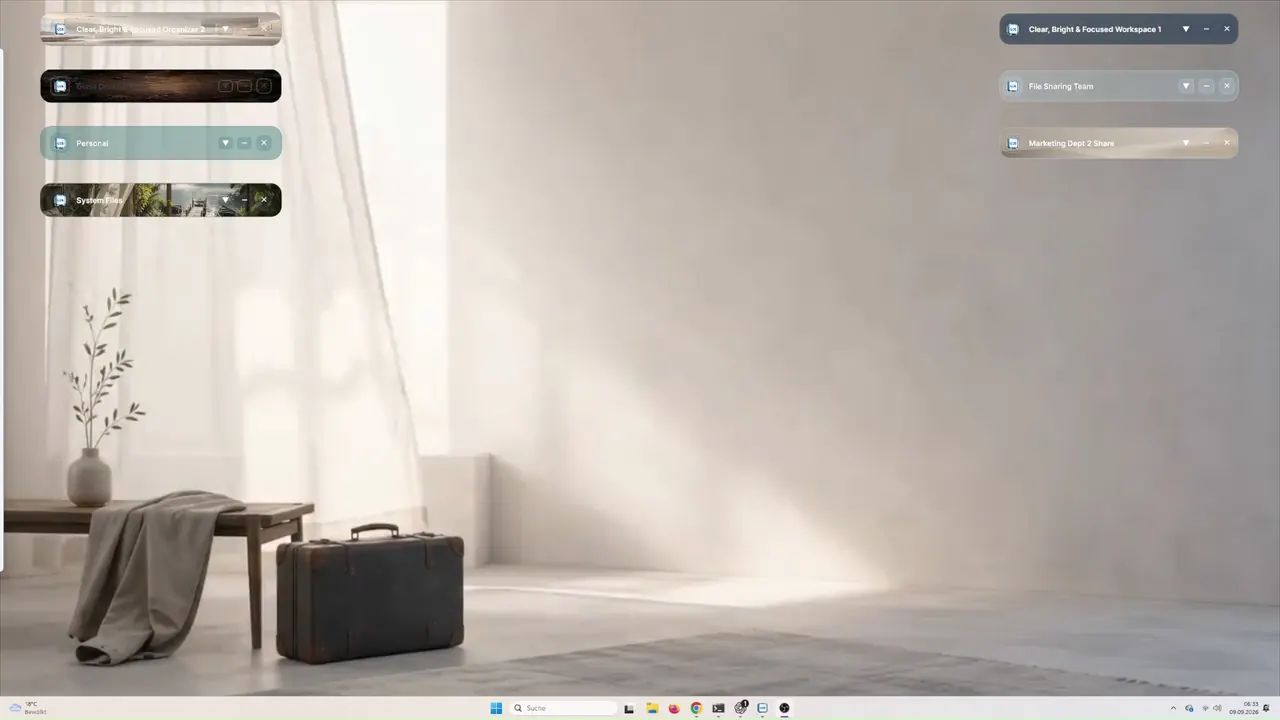
8本の実践動画は、インストール前の準備とWorkspace Boxからのクロスプラットフォーム共有から始まり、初期設定、完成済みデザイン、招待、アニメーション背景、PIN保護、Boxメニュー、プリセット設定を解説します。

チームで簡単にクロスプラットフォームのファイル共有|フォルダー構造もまるごと

異なるプラットフォーム間で、ファイルとフォルダー構造をまるごとチームと共有できます。

YouTubeで見る →

インストール前に

Glass Desktop Boxをインストールする前に、推奨の初期設定ガイドをご覧ください。

YouTubeで見る →
3

インストール後のはじめの一歩

基本操作を確認し、インストール後のGlass Desktop Boxを安全に設定します。

動画を再生 →
4

完成済みデザインとBoxですぐに始める

完成済みのデスクトップデザインと設定済みBoxですぐに作業を始めます。

動画を再生 →
5

招待を使って数秒でファイルを交換

招待を作成し、選択したファイルを数ステップで直接交換します。

動画を再生 →
6

Boxのアニメーション背景とPIN保護

Boxにアニメーション背景を設定し、選択したBoxをローカルPINで保護します。

動画を再生 →
7

Boxのメインメニューと全機能

Boxのメインメニューを確認し、主要な機能をひと目で把握します。

動画を再生 →
8

インストール後にプリセットを適用

インストール後に完成済みプリセットを適用し、自分のデスクトップに合わせて調整します。

動画を再生 →

次の学習